
Ярлык - Создать
Команда создает ярлык.
При желании, вы можете указать комментарии к данной команде.
Целевой ярлык
Определите путь и имя для создаваемого ярлыка.
Укажите директорию где будет создан ярлык.
PROGRAM GROUP - Папка приложения в Пуск->Программы для текущего пользователя.
DESKTOP - Рабочий стол для текущего пользователя.
STARTUP - Автозапуск для текущего пользователя.
COMMON PROGRAM GROUP - Папка приложения в Пуск->Программы для всех пользователей.
COMMON DESKTOP - Рабочий стол для всех пользователей.
COMMON STARTUP - Автозапуск для всех пользователей.
QUICK LAUNCH - Панель быстрого запуска.
FROM START MENU DIALOG - Укажите этот вариант если вы используйте Диалог - Папка меню Пуск.
CUSTOM PATH - Если вы выберите этот пункт, то в следующем поле вы должны указать полный путь к ярлыку.
Имя ярлыка.
My Application
Целевой файл
Директория, которая содержит файл на который указывает данный ярлык.
APPLICATION DATA PATH - Папка программы в Application Data.
CDROM PATH - CD или DVD диск.
CUSTOM PATH - Путь будет определен вместе с именем файла.
INSTALL PATH - Главный путь установки.
SETUP FILE PATH - Путь к запущеному файлу установки.
SYSTEM PATH - Системная директория Windows.
TEMPORARY PATH - Временная директория Windows.
WINDOWS PATH - Директория Windows.
Имя запускаемого файла. Если директория указана как CUSTOM PATH, тогда должен быть определен полный путь.
Укажите здесь требуемые параметры командной строки.
Вы можете указать комментарий для ярлыка.
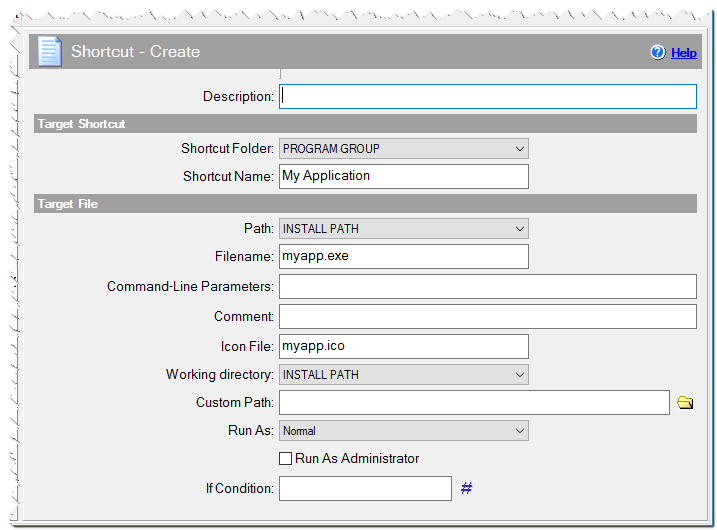
Команда Ярлык - Создать
Если ярлык должен использовать другую иконку, то укажите здесь имя иконки. В можете указать как полный путь к файлу иконки, Так и только имя файла иконки. Если указанный файл содержит несколько иконок, то вы через запятую можете указать требуемый номер иконки.
#setuppath#\myicon.ico
myres.dll,3
Рабочая директория для запускаемого процесса.
APPLICATION DATA PATH - Папка программы в Application Data.
CDROM PATH - CD или DVD диск.
CUSTOM PATH - Путь будет определен вместе с именем файла.
DEFAULT PATH - Текущая директория является рабочей.
INSTALL PATH - Главный путь установки.
SETUP FILE PATH - Путь к запущеному файлу установки.
SYSTEM PATH - Системная директория Windows.
TEMPORARY PATH - Временная директория Windows.
WINDOWS PATH - Директория Windows.
Если вы указали CUSTOM PATH, то вы должны определить директорию здесь.
Состояние приложения при запуске.
Нормальный - По умолчанию.
Максимизировать - Окно приложения будет максимизировано.
Минимизировать - Окно приложения будет минимизировано.
Скрыть - Приложение будет скрыто
Запускать как администратор
Отметьте этот чекбокс, если вы хотите чтобы программа связанная с данным ярлыком запускалась с правами администратора. Эта опция работает только на Windows Vista и выше.
Условие
Вы можете указать условие при котором необходимо выполнить это действие. Если указанное условие будет ложно, то команда выполняться не будет. Подробнее использование условий описано в Как использовать Условие.