
Как установить шрифты в инсталляциях
CreateInstall позволяет легко устанавливать шрифты во время инсталляции приложения. При этом, установка шрифта состоит из двух шагов. Вначале необходимо распаковать файл шрифта в нужную директорию, а затем зарегистрировать установленный шрифт в системе.
Рассмотрим эти шаги подробнее. Предположим, у вас есть шрифт myfont.ttf, который вы хотите установить вместе с инсталляцией программы. Добавьте команду Установочные файлы и укажите там ваш файл шрифта. Windows позволяет устанавливать шрифты в любую директорию, но существует специальная директория Windows/Fonts, куда мы рекомендуем устанавливать шрифты. Существует специальная переменная fontpath, которая содержит полный путь к данной директории. Таким образом, укажите в команде распаковки файла укажите Конечная директория как CUSTOM PATH, a Путь не по умолчанию как #fontpath#.
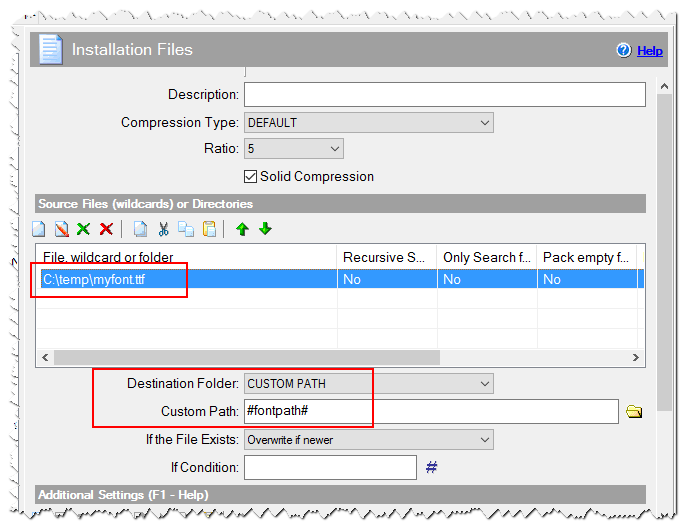
Установка файла шрифта
После этого, вам следует зарегистрировать ваш шрифт в системе с помощью команды Регистрировать шрифт . Там вы должны указать путь к вашему установленному шрифту и имя шрифта. Также не забудьте отметить чекбокс 'Постоянная регистрация шрифта'. Путь может быть указан следующими способами
#1 способ
Путь: FONT PATH
Файл шрифта: myfont.ttf
#2 способ
Путь: CUSTOM PATH
Файл шрифта: #fontpath#\myfont.ttf
Второй способ более универсальный, так как позволяет регистрировать шрифты из любой директории.
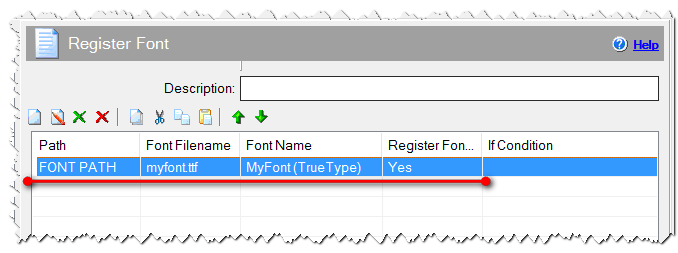
Регистрация шрифта