
Сообщение
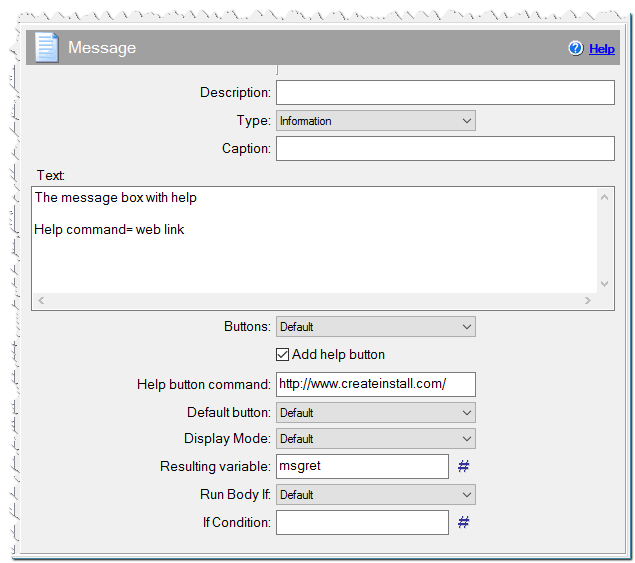
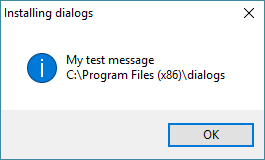
Вывести сообщение. Команда показывает простое сообщение с вашим текстом и записывает ответ пользователя в указанную переменную.
При желании, вы можете указать комментарии к данной команде.
Укажите тип сообщения.
Информация - Информационное сообщение.
Предупреждение - Сообщение с предупреждением.
Ошибка - Сообщение об ошибке.
Вопрос - Вопрос.
Вы можете указать свой заголовок для сообщения. По умолчанию, заголовок такой же как в диалогах.
Введите здесь текст сообщения.
Здесь вы можете указать требуемую комбинацию кнопок.
Добавить кнопку помощи
Отметьте этот чекбокс, если вы хотите добавить кнопку Помощи на окно сообщения.
Команда кнопки помощи
Укажите параметры командной строки для кнопки помощи. Вы можете указать URL ссылку, запускаемый файл или топик CHM файла справки. Если вы хотите передать параметры командной строки, то используйте ';' как разделитель. Открывает файл в приложении по расширению. Если указанная команда не ссылка или существующий файл, тогда указанный текст будет показан в сообщении, с иконкой помощи и заголовком по умолчанию. Команда может содержать максимум три части. Текст для отображения, заголовок и способ отображения. Вы можете разделять каждую часть с помощью символа '|'. Более того, вы можете использовать переменные подобно #varname#. Способ отображения: Вы должны указывать способ после 'mode='. Ni без иконки, In иконка информация, Nc без заголовка. Например: если mode=NiNc, то тогда у сообщения не будет иконки и заголовка. Если поле Команда кнопка помощи пустое, то тогда кнопка помощи не будет показываться.
http://www.createinstall.com
#winpath#\hh.exe;ms-its:#exepath#\ci.chm::/examples.html
#setuppath#\myapp.exe;--help
#setuppath#\license.rtf
The text to display|Help|mode=Ni
Кнопка по умолчанию
Вы можете указать кнопку, которая будет активна.
Режим показа
Вы можете указать режим показа для окна сообщения.
Команда Сообщение
Укажите здесь любое имя переменной если вы хотите знать на какую кнопку нажал пользователь. Далее вы можете использовать эту переменную в других командах. Возможные значения: $IDOK, $IDCANCEL, $IDABORT, $IDRETRY, $IDIGNORE, $IDYES, $IDNO. Например ( использование в команде Исходный код ),
if macrox_getint("mymess") == $IDYES
{
$body$
}
Список значений:
IDOK = 1
IDCANCEL = 2
IDABORT = 3
IDRETRY = 4
IDIGNORE = 5
IDYES = 6
IDNO = 7
IDTRYAGAIN = 10
IDCONTINUE = 11
Вы можете добавить любые команды внутрь команды Сообщение. Все внутренние команды будут выполнены если пользователь нажмет эту указанную вами кнопку. По умолчанию, внутренний код выполняется если пользователь нажал Да в вопросе и OK в прочих сообщениях.
Максимальная длина текста
При необходимости, вы можете указать максимальную длину текста, который отображается в окне сообщения.
Условие
Вы можете указать условие при котором необходимо выполнить это действие. Если указанное условие будет ложно, то команда выполняться не будет. Подробнее использование условий описано в Как использовать Условие.
Команда Сообщение пример