
Как открыть папку с ярлыками после установки
Предположим вы хотите открыть папку с ярлыками после завершения установки вашей программы. При этом пользователь должен иметь возможность отменить это действие в процессе установки. Многие инсталляторы имеют специальную опцию для этой цели, но с CreateInstall вы можете не только открывать папку в нужный момент, но и делать это в зависимости от различных условий. Посмотрим как наш инсталлятор решает эту задачу.
Шаг 1. Добавим чекбокс с указанием на данное действие в Диалог - Путь установки. Для этого существует специальная таблица Дополнительные чекбоксы. Добавим туда имя переменной которая будет равна 1 если чекбокс отмечен и 0 в противном случае. Имя переменной можно выбрать любое, мы установим openshfolder. Также укажем текст для данного чекбокса. Следует отметить, что чекбокс также можно размещать в командах Диалог - Окончание или Диалог - Установки.
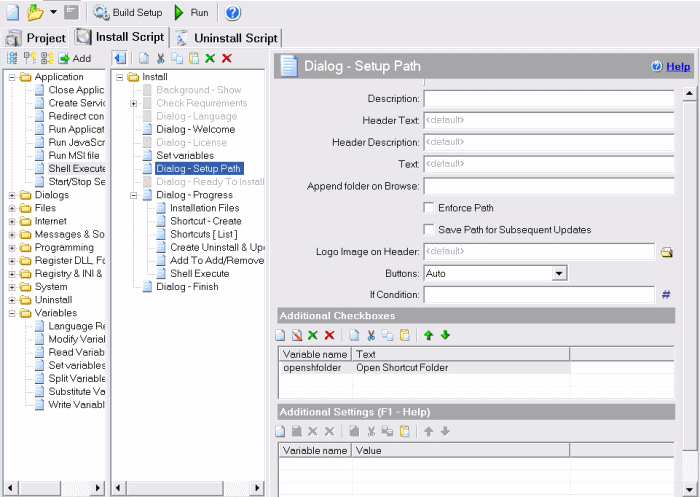
Диалог - Путь Установки
Шаг 2. По умолчанию, данные чекбокс будет не отмечен, так как переменная не была определена. Если вы хотите чтобы чекбокс был отмечен, то добавьте выше команду Установить переменные и присвойте там данной переменной 1. В нашем случае, добавьте туда переменную openshfolder со значением 1.
Шаг 3. Для открытия папки с ярлыками необходимо точно знать полное имя папки. В начале смотрим где у нас создаются ярлыки в командах Ярлык - Создать и Ярлыки [Список]. По умолчанию, если у вас указано PROGRAM GROUP, то папка с ярлыками располагается по следующему пути #progpath#\#progname#. Где #progpath# предопределенный путь Start Menu - Programs на компьютере пользователя, а #progname# - это имя вашего приложения. Его можно увидеть и изменить в закладке Проект - Информация о программе - Имя программы.
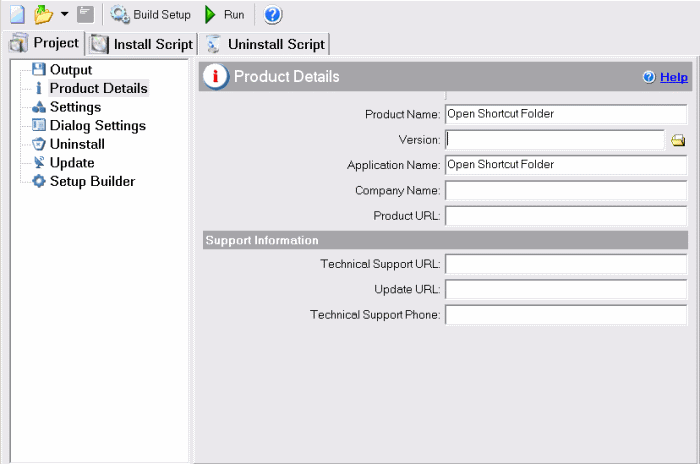
Имя программы #progname#
Если вы указывайте другой путь для папки с ярлыками, то такой же путь указывайте и в команде открытия. Открыть папку с ярлыками можно с помощью команды Запуск по расширению. Вставьте эту команду в конце вашего скрипта и укажите там следующие параметры
Путь: CUSTOM PATH
Имя файла: #progpath#\#progname#
Условие: openshfolder
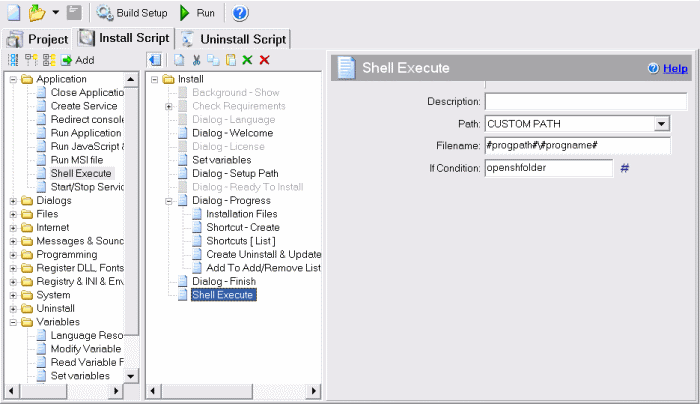
Запуск по расширению
Если вы хотите открыть папку без всяких условий, то вам достаточно просто добавить команду Запуск по расширению с требуемой папкой. Поле условие в этом случае оставляйте пустым.
 Скачать пример open-shortcut-folder.ci