
Деинсталлятор в CreateInstall Assistant
Укажите настройки динсталлятора для вашего приложений
Добавить деинсталляторr
Если вы отметите этот чекбокс, то при установке вашего приложения будет автоматически создан деинсталлятор, который в дальнейшем позволит удалить приложение с компьютера пользователя.
Путь
Директория, где будет создан деинсталлятор.
APPLICATION DATA PATH - Папка программы в Application Data.
CUSTOM PATH - Путь будет определен вместе с именем файла.
INSTALL PATH - Главный путь установки.
SYSTEM PATH - Системная директория Windows.
TEMPORARY PATH - Временная директория Windows.
WINDOWS PATH - Директория Windows.
Имя файла деинсталляции
Имя для запускаемого файла деинсталляции.
Файл иконки
Вы можете выбрать иконку для деинсталлятора из предлагаемого списка или указать свой .ico файл.
Имя лог-файла деинсталляции
Имя лог файла деинсталляции, в который во время установки записываются создаваемые файлы и прочие объекты.
Создать ярлык деинсталлятора
Отметьте этот чекбокс, если хотите чтобы создался ярлык для деинсталлятора. Он будет расположен в папке с другими ярлыками.
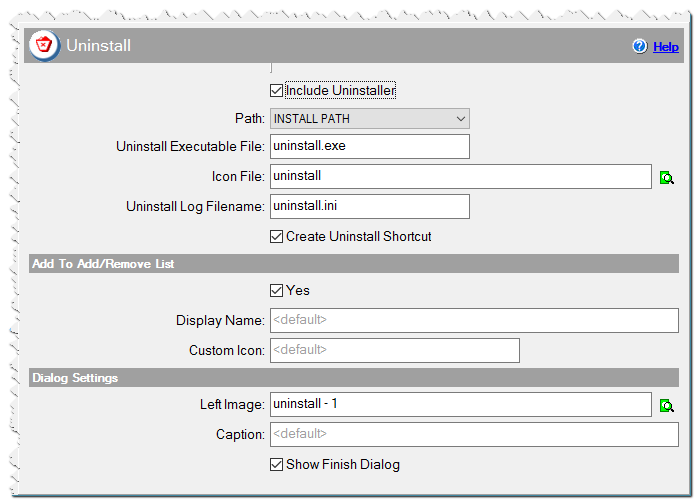
Опции деинсталлятора в инсталляторе CreateInstall Assistant
Добавить в Установка/Удаление Программ
Данные опции относятся к разделу стандартному Программы и компоненты, где пользователь может просмотреть список установленных программ и удалить их.
Да
Отметьте этот чекбокс, если вы хотите чтобы ваша программа была помещена в этот список.
Показываемое имя
По умолчанию, наименование вашей программы в данном списке будет совпадать с именем приложения, но вы можете указать здесь другое имя.
Иконка не по умолчанию
По умолчанию, будет отображаться иконка деинсталлятора, но вы можете указать другую иконку. Иконка должна устанавливаться вместе с приложением и находиться в той же директории, что и сам деинсталлятор. Здесь указываться имя .ico файла.
myfile.ico
Установки диалога
Левая картинка
Вы можете выбрать картинку слева из предложенного списка или указать свой файл с изображением. Картинка слева используется в диалоге на подтверждение удаления и в диалоге окончания процесса удаления.
Заголовок
Если вас не устраивает стандартный заголовок в диалогах деинсталляции, то вы можете указать свой текст.
Показывать диалог окончания
Отметьте этот чекбокс, если хотите показывать диалог об успешном удалении программы.