
Запустить JavaScript & VBScript
Запустить JavaScript или VBScript программу. Она также позволяет перенаправить консольный вывод в переменную.
При желании, вы можете указать комментарии к данной команде.
Выберите директорию JavaScript или VBScript файла.
APPLICATION DATA PATH - Папка программы в Application Data.
CDROM PATH - CD или DVD диск.
CUSTOM PATH - Путь будет определен вместе с именем файла.
INSTALL PATH - Главный путь установки.
SETUP FILE PATH - Путь к запущеному файлу установки.
SYSTEM PATH - Системная директория Windows.
TEMPORARY PATH - Временная директория Windows.
WINDOWS PATH - Директория Windows.
Укажите имя JavaScript или VBScript запускаемого файла. Он может иметь расширение .js или .vbs.
Укажите здесь параметры командной строки.
-a -s "#mypar#"
Рабочая директория для запускаемого приложения.
APPLICATION DATA PATH - Папка программы в Application Data.
CDROM PATH - CD или DVD диск.
CUSTOM PATH - Путь будет определен вместе с именем файла.
DEFAULT PATH - Текущая директория является рабочей.
INSTALL PATH - Главный путь установки.
SETUP FILE PATH - Путь к запущеному файлу установки.
SYSTEM PATH - Системная директория Windows.
TEMPORARY PATH - Временная директория Windows.
WINDOWS PATH - Директория Windows.
Укажите здесь другую директорию, если вы указали CUSTOM PATH.
GUI - запустить скрипт как GUI приложение.
Консоль - запустить скрипт как консольное приложение.
Перенаправить консоль: Результирующая переменная - запустить скрипт как консольное приложение и перенаправить вывод в указанную переменную.
Имя переменной, куда будет записан консольный вывод. Также, вы можете проверять переменную runok. Она равна 1 в случае успешного запуска.
myvalue
Вы можете указать условие при котором необходимо выполнить это действие. Если указанное условие будет ложно, то команда выполняться не будет. Подробнее использование условий описано в Как использовать Условие.
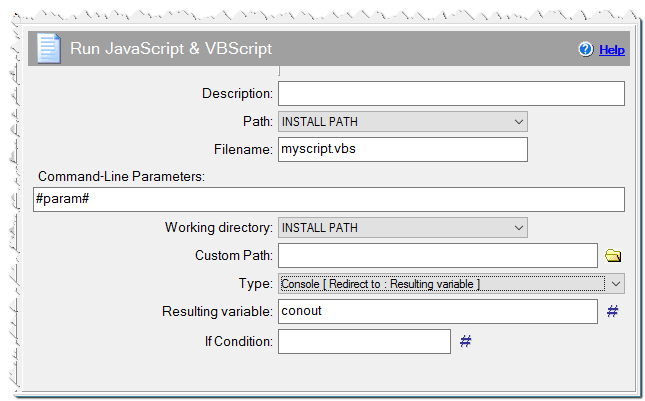
Команда Запустить JavaScript & VBScript