
Создание установки
Настройки по управлению процессом создания инсталляции.
Автоматически закрывать после окончания
Отмечен => Окно создания установки будет автоматически закрыто после успешного создания инсталляции.
Запускать инсталляцию после закрытия окна
Отмечен => Установка запустится, когда будет закрыто окно создания инсталляции.
Запускать инсталляцию после закрытия окна
Отмечен => Установка запустится, когда будет закрыто окно создания инсталляции.
Игнорировать, если файлы для упаковки не найдены
По умолчанию, инсталлятор выдает предупреждение, если в команде Установочные файлы или Временные файлы вы указали какой-то файл или маску, но во время создания инсталляции такого файла или файлов не существует. Отметье этот чекбокс, чтобы CreateInstall игнорировал такую ситуацию и не показывал предупреждения.
Можно определить приложение, которое будет запускаться перед созданием установки.
Можно определить приложение, которое будет запускаться после создания установки.
Упаковать инсталляцию в zip файл
Если вы отметите данный чекбокс, то после создания инсталляции в этой же директории будет создан ZIP файл с вашей установкой.
Имя ZIP файла
Если вы отметили опцию создания ZIP файла, то вы можете указать любое имя и полный путь для создаваемого ZIP файла. По умолчанию, .zip файл будет создаваться с таким же именем как у созданного файла инсталляции и в той же директории.
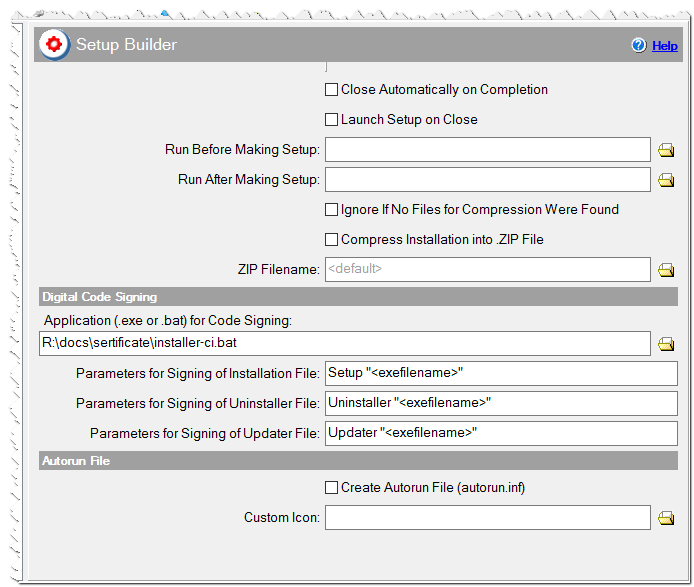
Настройки создания инсталляции
Цифровое подписывание файлов
CreateInstall может автоматически подписывать цифровой подписью инсталляции и деинсталляторы. Вы можете купить цифровую подпись на Verisign, Comodo и других сайтах.
Укажите полный путь к приложению signtool.exe или к .bat файлу который его вызывает.
C:\Program Files\Microsoft Visual Studio 8\Common7\Tools\Bin\signtool.exe
Укажите параметры командной строки для приложения signtool.exe или указанного выше .bat файла. Готовый файл установки не будет подписываться, если это поле пустое. Используйте <exefilename>, он будет заменен на реальное имя файла установки, который должен быть подписан.
sign /a /f R:\sertificate\my.pfx /d "MyApp" /p mypsw
     /t http://timestamp.comodoca.com/authenticode  "<exefilename>"
Укажите параметры командной строки для приложения signtool.exe или указанного выше .bat файла. Готовый файл деинсталляции не будет подписываться, если это поле пустое. Используйте <exefilename>, он будет заменен на реальное имя файла деинсталляции uninstall.exe, который должен быть подписан.
sign /a /f R:\sertificate\my.pfx /d "MyApp Uninstaller" /p mypsw
    /t http://timestamp.comodoca.com/authenticode  "<exefilename>"
Укажите параметры командной строки для приложения signtool.exe или указанного выше .bat файла. Готовый файл проверки обновлений не будет подписываться, если это поле пустое. Используйте <exefilename>, он будет заменен на реальное имя файла проверки обновлений update.exe, который должен быть подписан.
sign /a /f R:\sertificate\my.pfx /d "MyApp Updater" /p mypsw
    /t http://timestamp.comodoca.com/authenticode  "<exefilename>"
Вы можете переместить signtool.exe и общие параметры командной строки в специальный .bat файл. В этом случае, достаточно указать "<exefilename>" в полях Параметр.
Файл автозапуска
Эти настройки касаются создания файла autorun.inf, который позволяет автоматически запускать программу на CD\DVD\Flash накопителях.
Отмечен => Вместе с файлом установки будет создаваться файл автозапуска.
Вы можете указать свою иконку. Она будет скопирована в директорию вывода, если ее там нет.