
Как создавать ярлыки
Для создания ярлыков вашего приложения можно использовать команду Ярлык - Создать или Ярлыки [Список]. Они отличаются тем, что команда Ярлык - Создать может создать только один ярлык, а в команде Ярлыки [Список] вы можете указать список создаваемых ярлыков. Кроме этого, первая команда имеет дополнительные параметры Запустить как и Запустить как администратор. В большинстве случае удобнее определять все создаваемые ярлыки в одной команде.
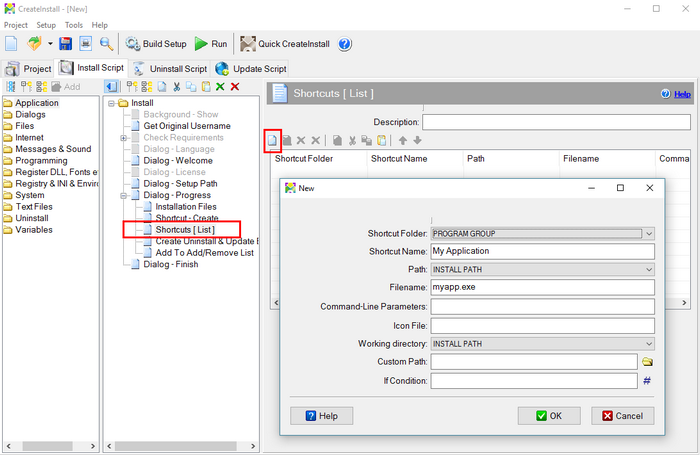
New shortcut
В параметре Папка ярлыка необходимо указать папку, где будет создан ярлык. PROGRAM GROUP - это папка с именем вашего приложения в меню приложений, например, Start - Programs - My Application. Если вы хотите создать ярлык в еще одной поддиректории, то вы можете определить эту поддиректорию в поле Имя ярлыка. Например, если вы хотите создать ярлык в Start - Programs - My Application - Tools, то укажите
Shortcut Folder: PROGRAM GROUP
Shortcut Name: Tools\My Tool
Часто бывает ситуация, когда вы имеете несколько программ, но хотите, чтобы все ярлыки были в папке с именем вашей компании. В этом случае, выберите вариант CUSTOM PATH, а в поле Имя ярлыка укажите полный путь как в примере ниже.
Shortcut Folder: CUSTOM PATH
Shortcut Name: #progpath#\My Company\My Application\My Application
По умолчанию, ярлыки создаются только для текущего пользователя, но в поле Папка ярлыка имеются варианты для создания ярлыков для всех пользователей. Например, COMMON PROGRAM GROUP, COMMON DESKTOP etc.
Поля Путь и Имя файла служат для указания файла, который будет запускаться при запуске данного ярлыка. Не обязательно указывать исполняемый .exe файл, вы можете указать имя директории, URL адрес, PDF или MS Office файл и т.д.. В этом случае, при запуске ярлыка откроется указанная директория, откроется сайт в браузере или документ откроется в соответствующем приложении.
Path: INSTALL PATH
Filename: myapp.exe

Path: INSTALL PATH
Filename: Subfodler\myapp.exe

Path: CUSTOM PATH
Filename: #setuppath#

Path: INSTALL PATH
Filename: GetStarted.pdf

Path: CUSTOM PATH
Filename: http://www.createinstall.com
По умолчанию, Windows показывает для ярлыков иконку запускаемого .exe файла или иконку соответствующего приложения в случае использования простых файлов. Вы можете указать другую иконку для вашего ярлыка. Предположим у вас есть файл myicon.ico, который вы хотите использовать. В начале, вы должны включить этот файл в инсталляцию. Самый простой способ, это разместить файл-иконку в той же директории, что и исполняемый файл и проследить, что он упаковался в вашу инсталляцию. В этом случае, при создании ярлыка достаточно указать только имя файла в поле Файл иконки.
Icon File: myicon.ico
Не указывайте в параметре Файл иконки абсолютный путь к .ico файлу на вашем компьютере! Он не будет автоматически включен в вашу установку и ярлык будет иметь правильную иконку только на вашем компьютере.
Параметры Рабочая директория и Путь не по умолчанию служат для указания рабочей директории при запуске ярлыка. Как правило, рабочая директория должна совпадать с директорий, где расположен запускаемый файл.
Working directory: INSTALL PATH

Working directory: INSTALL PATH
Custom Path: subfolder

Working directory: CUSTOM PATH
Custom Path: #appdata#\My Application